Vignetting Dengan PhotoScape

Berikut ini tutorial edit foto cara membuat vignetting pada foto menggunakan aplikasi edit foto gratis PhotoScape.
Vignetting foto adalah sebuah teknik memberikan warna lebih gelap atau lebih terang pada pinggiran foto sehingga membentuk sebuah 'tunnel'.
Tujuan vignetting adalah memberi fokus di bagian tengah foto sekaligus nilai estetis. Anda bisa juga membuat efek vignette online di LunaPic.
Vignetting foto adalah sebuah teknik memberikan warna lebih gelap atau lebih terang pada pinggiran foto sehingga membentuk sebuah 'tunnel'.
Tujuan vignetting adalah memberi fokus di bagian tengah foto sekaligus nilai estetis. Anda bisa juga membuat efek vignette online di LunaPic.
Video: Vignetting Di PhotoScape.
Saksikan video diatas untuk instruksi terperinci dan gunakan langkah-langkah tertulis di bawah ini sebagai referensi. Jika anda menyukai video ini, silahkan subscribe ke channel Youtube - Trikmudah.
Buka Photoscape kemudian klik icon Editor.

Klik icon Editor.
2. Browse Lokasi Foto.
Browse lokasi foto dalam komputer anda, kemudian klik foto tersebut.

3. Pilih menu Filter-Vignetting-Vignetting
Klik tombol Filter kemudian pilih menu Vignetting.

Pilih menu Filter-Vignetting-Vignetting.
4. Atur Vignetting
Klik tipe vignetting yang anda inginkan kemudian atur slider Size dan Feather.
Klik OK jika sudah puas dengan hasilnya.
Klik OK jika sudah puas dengan hasilnya.

Atur Vignetting.
5. Simpan Hasilnya.
Klik tombol Save, geser slider JPEG Quality ke nilai 100%, kemudian klik tombol Save As, beri nama foto kemudian klik tombol OK.

Simpan hasilnya.
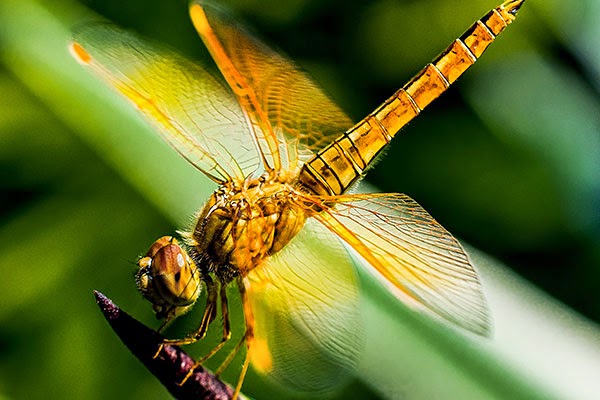
Berikut ini foto original:

Foto Original.
Berikut ini hasilnya:

Vignetting dengan PhotoScape.
Lihat juga tutorial aplikasi edit foto lainnya:

Komentar
Posting Komentar