Gambar Vignette Online Dengan LunaPic

Caranya mudah yaitu memilih menu Borders>Vignette, pilih foto yang ingin kita beri efek vignette, kemudian klik tombol Upload Now.
Efek vignette yang dihasilkan bisa kita atur sesuai keinginan.
Anda bisa juga membuat gambar vignette di Paint.NET manual atau menggunakan filter.
Silahkan subscribe ke channel Youtube - Trikmudah.
1. Buka Situs LunaPic Kemudian Pilih Menu Borders>Vignette.
Buka situs www.lunapic.com kemudian pilih menu Borders>Vignette.
Klik tombol Browse, pilih foto anda kemudian klik tombol Upload Now.
Buka situs www.lunapic.com kemudian pilih menu Borders>Vignette.
Klik tombol Browse, pilih foto anda kemudian klik tombol Upload Now.

Borders>Vignette.

Upload foto.
2. Pilih Warna Untuk Vignette.
Pilih warna untuk vignette, radius, dan sigma kemudian klik tombol Apply.
Pilih warna untuk vignette, radius, dan sigma kemudian klik tombol Apply.

Atur efek vignette yang diinginkan.

Klik tombol Apply.
3. Simpan Hasil Ke Komputer.
Setelah mengupload foto, tunggu beberapa saat Lunapic memproses efek foto vignette anda.
Setelah muncul hasilnya, silahkan simpan ke komputer, klik Link Save To: Your Computer.
Lunapic akan mendownload foto ke komputer anda.
Selamat mencoba.
Setelah mengupload foto, tunggu beberapa saat Lunapic memproses efek foto vignette anda.
Setelah muncul hasilnya, silahkan simpan ke komputer, klik Link Save To: Your Computer.
Lunapic akan mendownload foto ke komputer anda.
Selamat mencoba.

Simpan hasil ke komputer.
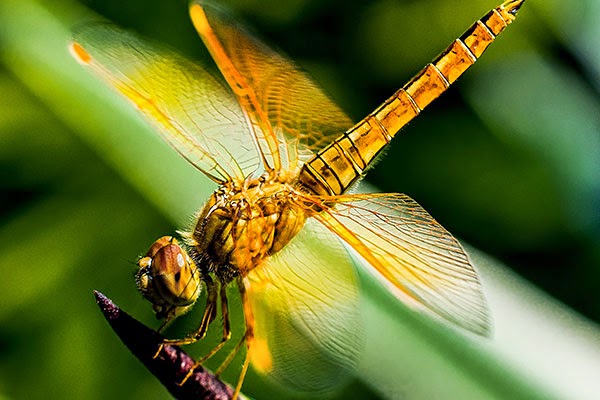
Berikut ini foto sebelum efek foto vignette:

Foto sebelum efek foto vignette.
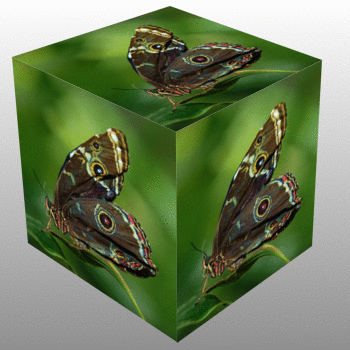
Dan berikut ini hasilnya:

Gambar Vignette Online Di LunaPic.
Sumber gambar: Pixabay.
Lihat juga tutorial edit foto online lainnya:

Komentar
Posting Komentar