Efek Tilt Shift Dengan Photoscape

Dalam efek tilt shift, kita bisa memberikan sebuah efek miniatur kota. Dalam PhotoScape, efek ini bisa secara dibuat menggunakan filter-Fake Tilt Shift Photoscape.
Video: Tutorial Efek Tilt Shift menggunakan Photoscape.
Saksikan video diatas untuk instruksi terperinci dan gunakan langkah-langkah tertulis di bawah ini sebagai referensi. Jika anda menyukai video ini, silahkan subscribe ke channel Youtube - Trikmudah.
Buka Photoscape kemudian klik icon Editor.

Klik icon Editor.
2. Browse Lokasi Foto.
Browse lokasi foto dalam komputer anda, kemudian klik foto tersebut.

pilih foto anda.
3. Pilih Menu Filter-Fake Tilt Shift.
Klik tombol Filter kemudian pilih menu Fake Tilt Shift.

filter tilt shift.
4. Atur Efek Tilt Shift Yang Diinginkan.
Silahkan geser-geser slider Blur dan slider Contrast.
Klik pada tanda fokus, kemudian drag ke arah yang anda inginkan, untuk memberikan fokus lensa.
Kemudian klik tombol OK.
Klik pada tanda fokus, kemudian drag ke arah yang anda inginkan, untuk memberikan fokus lensa.
Kemudian klik tombol OK.

Atur efek tilt shift.
5. Simpan Hasilnya.
Klik tombol Save, kemudian klik tombol Save As, beri nama foto kemudian klik tombol OK.
Anda bisa membuatnya secara online menggunakan LunaPic, GIMP, Paint.NET atau menggunakan aplikasi edit foto PhotoScape.
Anda bisa membuatnya secara online menggunakan LunaPic, GIMP, Paint.NET atau menggunakan aplikasi edit foto PhotoScape.

Simpan hasilnya.
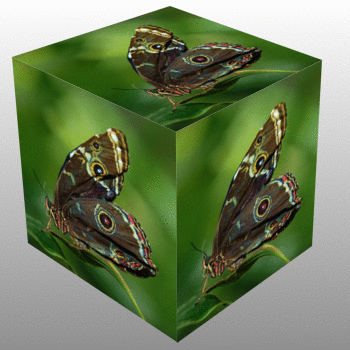
Berikut ini hasilnya:

Efek Tilt Shift dengan Photoscape.


Komentar
Posting Komentar